序列与场景
序列(Sequence) 是项目下的一段叙事单元,场景(Scene) 是序列里的具体场景,也是分镜工作的基本单位。一个项目可以有多个序列,一个序列可以有多个场景。

从项目到镜头的四层结构,本页聚焦中间的「序列」与「场景」。
管理序列
新建项目时会自带一个默认序列,你也可以按需增删:
- 新建序列:在项目工作区的序列列表 / 侧边栏中新增。
- 重命名:双击序列标题,或在其设置中修改。
- 删除:删除序列会连带其下的场景,操作前请确认。
管理场景
进入某个序列后,场景板以卡片形式列出该序列的全部场景。每张卡片显示场景编号、缩略图,以及引用的角色 / 环境等信息。
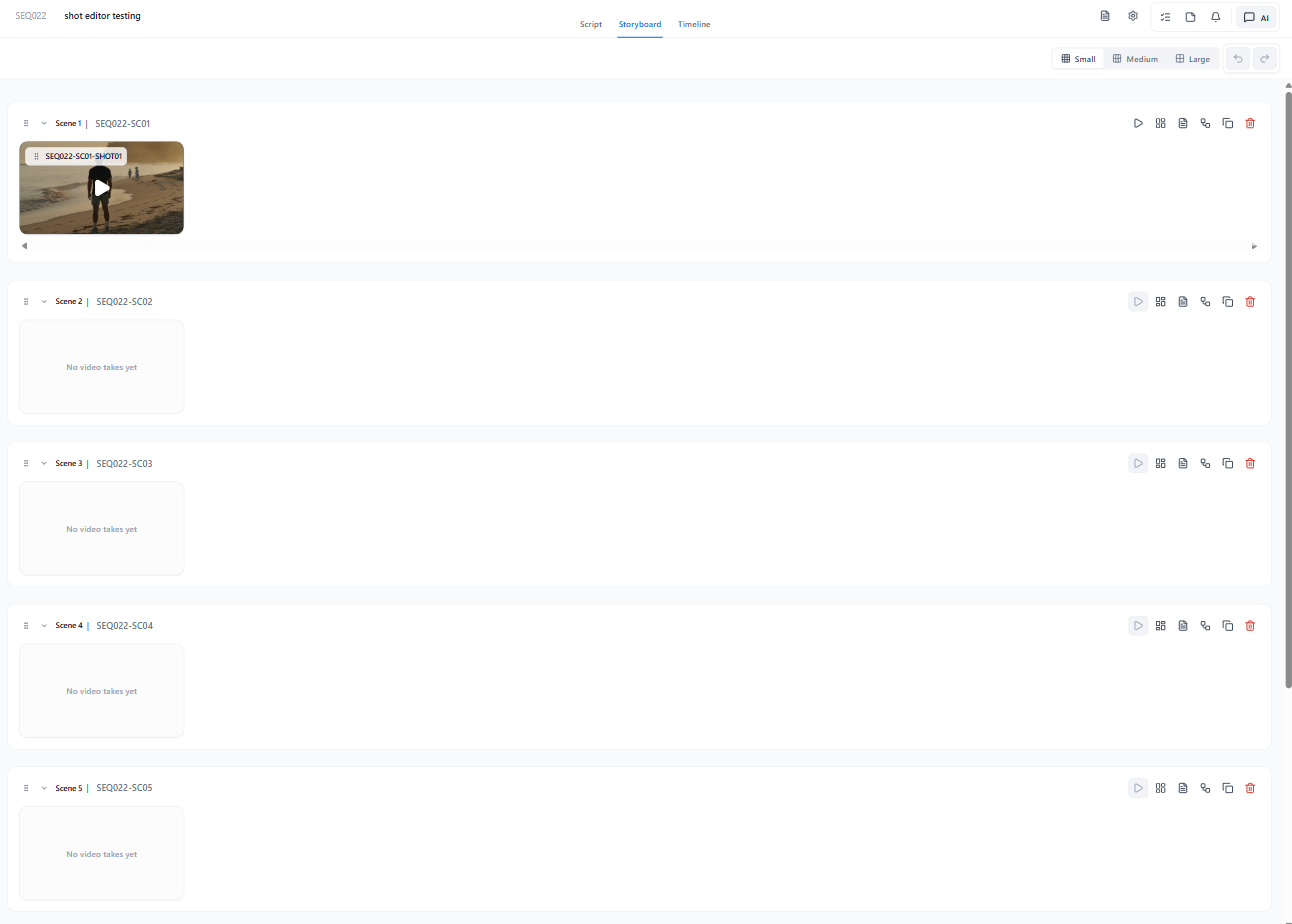
场景板(示例序列 SEQ022):每张卡片是一个场景,已生成画面的场景会显示缩略图。右上角可切换卡片密度(Small / Medium / Large)。
常用操作:
- 新建场景:点击场景板上的「添加场景 / +」,得到一张空白场景卡。
- 重命名:在场景卡或其详情中编辑名称。
- 排序:直接拖拽场景卡调整顺序,顺序会被保存。
- 右键菜单:单张卡片支持编辑、复制、删除等操作。
- 调整卡片密度:切换小 / 中 / 大视图,方便浏览大量场景。
提示
场景顺序会影响后续时间轴的默认排列,建议在设计镜头前先把大致叙事顺序理顺。
从剧本自动生成场景
不必逐个手动新建场景——如果已经有剧本,可以让 AI 助手一次性拆分:
- 在序列的剧本标签页写好或粘贴剧本(见 剧本)。
- 让 AI 助手「根据剧本生成场景」。
- 助手先给出计划(将创建哪些场景),你确认后它逐一创建。
生成后的场景仍可自由增删、排序、重命名,AI 结果与手动编辑可以混用。
详见 AI 助手总览。